

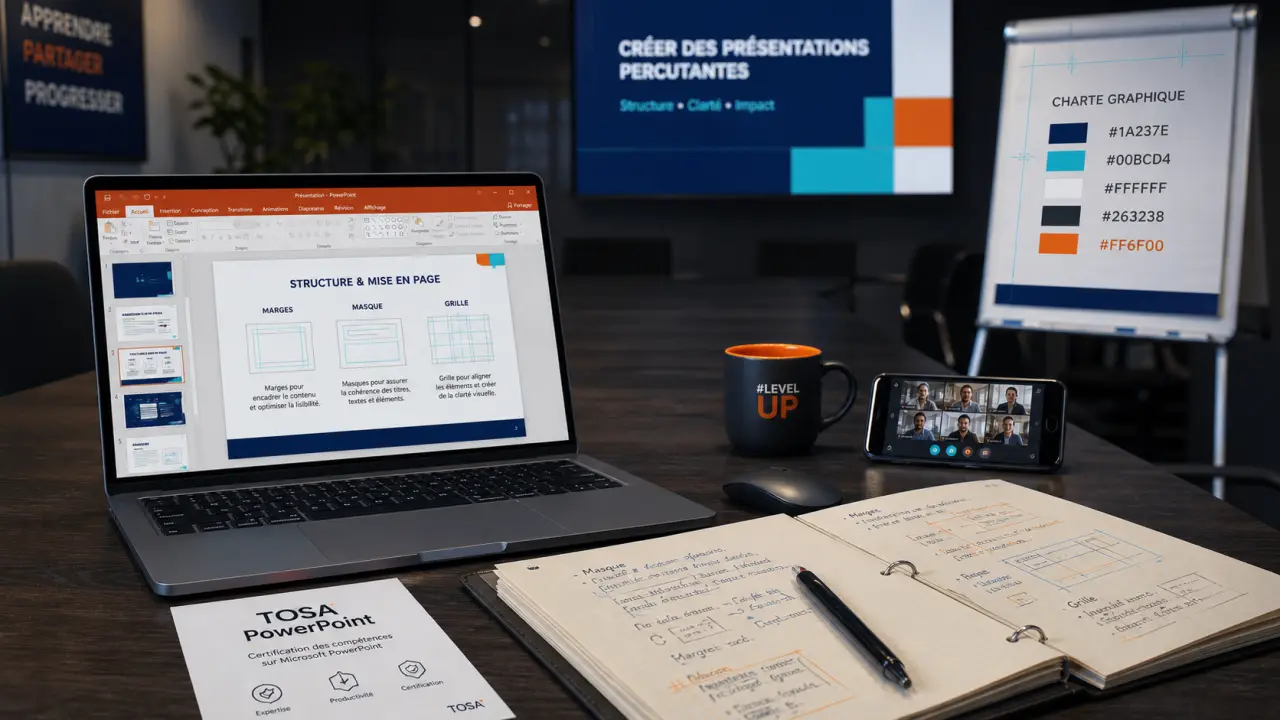
Une formation PowerPoint doit vous aider à créer des présentations plus claires, plus professionnelles et utilisables en réunion, en soutenance, en comité projet ou en rendez-vous client. Le bon choix dépend surtout de votre niveau, de vos objectifs métiers et, parfois, d’une certification comme le TOSA Microsoft PowerPoint.
Avant de vous inscrire, il faut donc regarder le programme, les prérequis, les modalités en salle ou à distance, le financement CPF possible, le logiciel nécessaire et la place donnée à la pratique. Une formation utile ne se limite pas aux boutons du logiciel, elle apprend aussi à structurer un message, organiser des diapositives et construire un support lisible pour un auditoire.
Choisir une formation PowerPoint selon son niveau réel
Les intitulés se ressemblent souvent : débutant, initiation, opérationnel, enrichi, interactif, avancé. Pourtant, ils ne couvrent pas les mêmes besoins. Une personne qui découvre le logiciel n’a pas les mêmes attentes qu’un chef de projet qui veut harmoniser ses supports, intégrer des graphiques Excel ou rendre une présentation plus dynamique.
Débutant ou initiation : apprendre les bases sans brûler les étapes
Une formation PowerPoint débutant ou initiation s’adresse aux personnes qui doivent concevoir des diaporamas simples et propres, sans forcément maîtriser les fonctionnalités avancées. Elle couvre en général la création d’une présentation, l’ajout de diapositives, le choix d’une disposition, l’insertion de texte, d’images, de tableaux ou de formes, puis la diffusion du diaporama.
Ce niveau convient aux assistants, managers, formateurs, commerciaux, consultants ou demandeurs d’emploi qui veulent être rapidement à l’aise avec les usages professionnels courants. Cegos mentionne par exemple une formation PowerPoint débutant de 2 jours, un format cohérent pour acquérir les bases, pratiquer en groupe et repartir avec une méthode de conception.
Enrichi ou interactif : passer d’un support correct à un support convaincant
Une formation enrichie ou interactive vise des utilisateurs qui connaissent déjà les bases mais veulent gagner en impact. Le programme porte alors davantage sur les masques de diapositives, les thèmes, les SmartArt, les organigrammes, les graphiques, les liaisons Excel, les animations et l’intégration d’éléments provenant de Word ou d’autres présentations PowerPoint.
Ce niveau est pertinent si vos supports sont déjà fonctionnels mais manquent de cohérence visuelle, de rythme ou de lisibilité. Il permet d’éviter les présentations bricolées diapositive par diapositive, difficiles à mettre à jour et peu homogènes.
| Niveau de formation | Objectif principal | Public concerné | Fonctions travaillées |
|---|---|---|---|
| Débutant | Créer et diffuser un diaporama simple | Personnes découvrant PowerPoint | Diapositives, texte, images, dispositions, mode diaporama |
| Initiation | Être opérationnel sur les usages professionnels courants | Utilisateurs occasionnels | Thèmes, organisation, tableaux, graphiques simples |
| Enrichi | Améliorer la qualité visuelle et la productivité | Utilisateurs réguliers | Masques, SmartArt, liaisons Excel, médias |
| Interactif | Rendre le support plus dynamique et engageant | Animateurs, formateurs, chefs de projet | Animations, transitions, navigation, scénarisation |
Ce qu’un bon programme de formation PowerPoint doit couvrir
Un programme solide suit une progression logique : comprendre le message, construire le plan, uniformiser la ligne graphique, enrichir les diapositives, puis préparer la diffusion. Cette progression évite de transformer PowerPoint en simple collection d’effets visuels.
Structurer le message avant de décorer les diapositives
La première compétence consiste à identifier les points clés d’une présentation réussie. Avant d’ajouter une animation ou un graphique, il faut savoir à qui l’on parle, ce que l’auditoire doit retenir et dans quel ordre présenter les informations. Certains programmes s’appuient sur une méthode en 5 étapes pour concevoir une présentation, de la définition du plan à la préparation du diaporama.
PowerPoint rassemble des idées, des chiffres, des visuels, des contraintes de temps et une intention de communication. Si l’on verse tout en vrac, le résultat devient dense et confus. Si l’on choisit ce qui doit aller ensemble, on obtient un support plus solide : une idée par diapositive, un visuel au service du propos, un graphique lisible, un rythme qui laisse respirer l’auditoire. Cette logique aide à décider quoi supprimer autant que quoi ajouter.
Maîtriser thèmes, masques et dispositions
Les thèmes et les masques sont essentiels pour uniformiser une présentation. Ils permettent de gérer les couleurs, les polices, les effets, les arrière-plans, les logos, les puces, les en-têtes et pieds de page sur l’ensemble du diaporama. Le masque des diapositives évite de corriger manuellement vingt pages une par une lorsqu’un logo change ou qu’une police doit être harmonisée.
Une formation utile doit expliquer comment créer une nouvelle disposition, insérer des espaces réservés, conserver ou supprimer un masque, et choisir une mise en page adaptée au contenu. C’est souvent à ce stade que les présentations gagnent en cohérence professionnelle.
Enrichir les supports avec SmartArt, tableaux, graphiques et médias
Les formations plus complètes abordent l’insertion et la modification de tableaux, graphiques, images, vidéos, formes, organigrammes et diagrammes SmartArt. Elles montrent aussi comment animer un graphique ou un organigramme sans surcharger le diaporama.
L’intégration avec Word et Excel est un autre point important. Copier-coller un tableau Excel avec liaison, modifier les données d’un graphique dans Excel ou importer du texte depuis Word permet de gagner du temps et de sécuriser les mises à jour. Encore faut-il savoir gérer les liaisons pour éviter les erreurs lors du partage du fichier.
Prérequis, test de niveau et matériel à prévoir
Les prérequis d’une formation PowerPoint restent généralement accessibles. Une aisance de base avec Windows ou MacOS, la gestion des fichiers, Internet et les outils bureautiques suffit souvent pour un niveau débutant ou initiation. Pour un niveau enrichi, il est préférable de savoir déjà créer une présentation simple et naviguer dans l’interface PowerPoint.
Pourquoi évaluer son niveau avant l’inscription
Un test de niveau évite deux erreurs fréquentes : s’inscrire à une formation trop facile, donc peu rentable, ou rejoindre un groupe trop avancé, donc décourageant. M2i Formation mentionne par exemple un test de prérequis estimé à 4 minutes, tandis que Cegos met en avant une évaluation du niveau de connaissances avant la formation.
Cette étape est particulièrement utile si vous utilisez PowerPoint depuis longtemps sans formation structurée. Beaucoup d’utilisateurs savent créer des diapositives mais ignorent les masques, le mode trieuse, les sections, les raccourcis clavier ou les liaisons Excel. L’évaluation permet de repérer ces écarts.
Formation en salle ou à distance : les points pratiques
En salle, certains organismes fournissent l’ordinateur et l’accès au logiciel dans les versions appropriées. À distance, le participant doit généralement disposer de PowerPoint installé, d’une connexion stable, d’un casque ou micro, et d’un environnement calme pour suivre les démonstrations et réaliser les exercices.
La classe virtuelle convient bien si vous êtes autonome avec votre poste de travail. La salle reste confortable pour les débutants qui veulent être accompagnés pas à pas, poser des questions facilement et bénéficier d’un cadre d’apprentissage plus direct.
Certification TOSA PowerPoint et financement CPF
Pour un usage professionnel, la certification peut faire la différence. La certification TOSA Microsoft PowerPoint sert à évaluer et valoriser un niveau de maîtrise du logiciel. Elle est souvent proposée avec les formations bureautiques, parfois incluse, parfois en option.
Ce que valide la certification TOSA
La certification TOSA porte sur des compétences concrètes : environnement de travail, méthodes, gestion du diaporama, organisation des diapositives, mise en forme, insertion d’objets, exploitation des fonctionnalités essentielles ou avancées. M2i cite notamment le Domaine 1 : Environnement / Méthodes / Diaporama et mentionne ISOGRAD comme certificateur.
Cegos fait référence au code RS6961 pour la certification « Développer des présentations visuelles et dynamiques avec PowerPoint ». Une échéance de certification au 18 décembre 2027 est aussi mentionnée dans les informations disponibles. Chez M2i, le passage TOSA peut être indiqué avec un supplément de 79€. Il faut donc vérifier si la certification est incluse ou facturée à part avant de valider son inscription.
CPF : vérifier l’éligibilité avant de réserver
Le Compte Personnel de Formation peut permettre de financer une formation PowerPoint lorsque le parcours est éligible. Cette possibilité intéresse autant les salariés que les personnes en période de chômage, car elle permet d’utiliser des droits à la formation professionnelle pour développer une compétence bureautique directement valorisable.
Avant de vous engager, vérifiez le nom exact de la formation, l’organisme, la certification associée, les modalités de passage, les éventuels frais supplémentaires et le niveau visé. Une formation certifiante n’a de valeur que si elle correspond réellement à votre besoin : créer des présentations simples, améliorer vos supports existants ou prouver un niveau de maîtrise avancé.
Les critères qui doivent guider votre inscription
Pour choisir sereinement, privilégiez une formation PowerPoint qui combine programme clair, exercices pratiques, adaptation au niveau, modalités transparentes et possibilité de certification si elle vous est utile. Le contenu doit annoncer précisément les compétences travaillées : masques, thèmes, mode trieuse, sections, SmartArt, tableaux, graphiques, médias, animations, liaisons Excel et diffusion du diaporama.
Posez-vous aussi une question simple : quel support voulez-vous être capable de produire après la formation ? Une présentation commerciale courte, un reporting mensuel, un support de formation, une soutenance de projet ou un diaporama interactif ne demandent pas exactement les mêmes compétences. Plus votre objectif est clair, plus le choix du niveau devient évident.
Une bonne formation PowerPoint ne promet pas seulement de « mieux présenter ». Elle vous donne une méthode, des automatismes et une culture visuelle suffisante pour créer des supports professionnels, lisibles et adaptés à votre auditoire. C’est ce qui transforme un outil bureautique familier en véritable levier de communication.

- Stratégie d’influence : choisir les bons créateurs plutôt que les plus suivis - 26 octobre 2026
- Agence digitale vins : les preuves à exiger avant de confier votre site et vos ventes - 25 octobre 2026
- Référencement et création de site internet à Mulhouse : un beau site ne suffit pas à obtenir des contacts - 24 octobre 2026
Articles qui pourraient vous intéresser :
 Formation maraîchage : choisir le bon parcours pour réussir en bio ou conventionnel
 Bibliothèque michel serres : ressources, services et usages pour les étudiants
 Ebook marketing digital : 150 tableaux et 40 cas concrets pour maîtriser l’omnicanal
 Formation rédaction SEO : 4 leviers pour transformer vos contenus en moteurs de conversion