
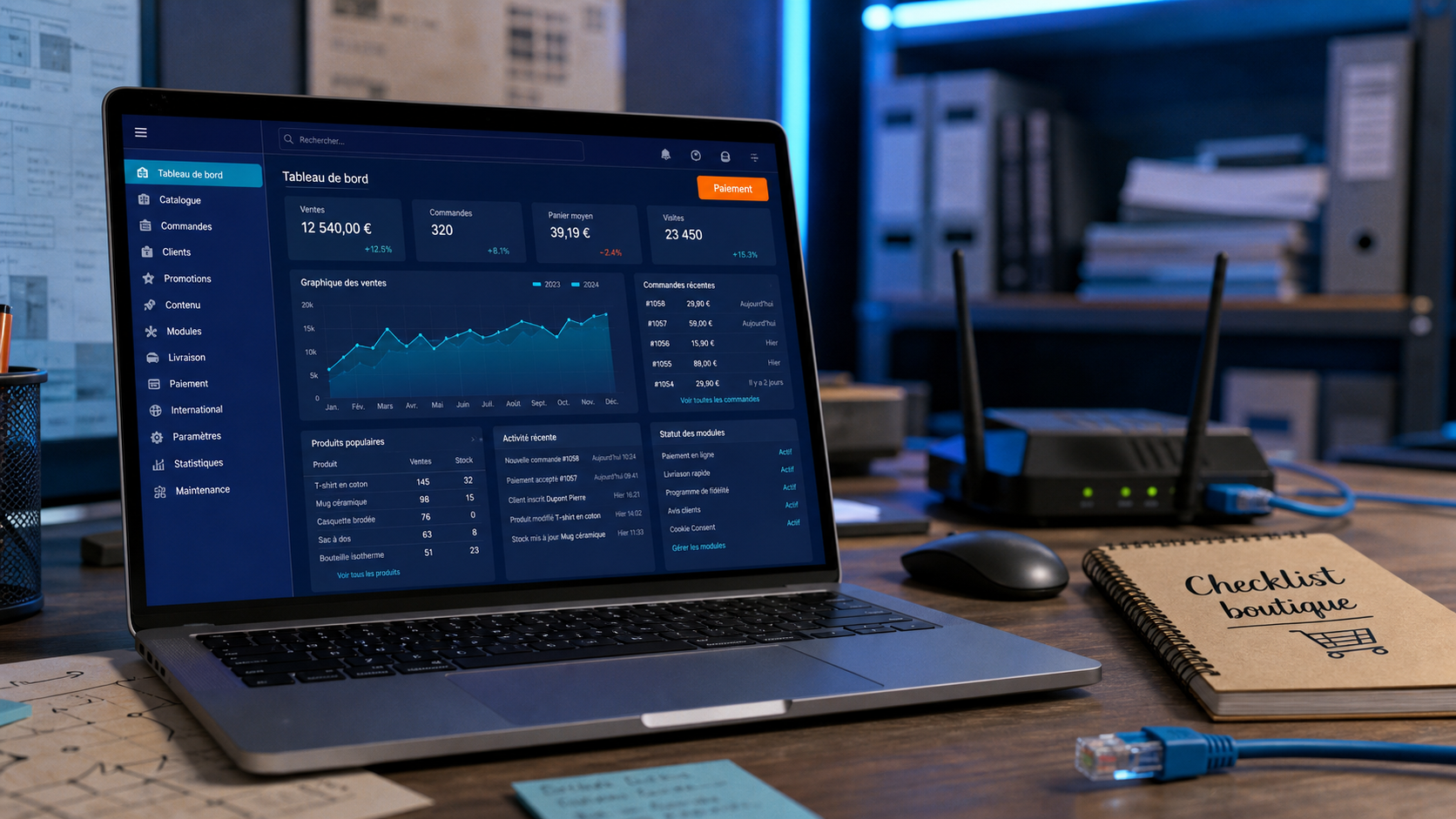
Créer une boutique en ligne avec PrestaShop devient plus simple quand on avance dans le bon ordre : préparer l’hébergement, installer le CMS, régler les paramètres essentiels, puis personnaliser l’apparence. Ce tuto PrestaShop s’adresse surtout aux débutants et aux profils intermédiaires qui veulent démarrer proprement, sans se perdre trop tôt dans les modules ou les options avancées.
PrestaShop est un CMS e-commerce lancé en 2007 et créé par 5 fondateurs. Il permet de gérer un catalogue, des commandes, des paiements, des transporteurs, des promotions et l’apparence d’une boutique depuis un back-office. Vous pouvez partir d’une base simple, puis ajouter des fonctionnalités au fil des besoins.
Préparer sa boutique avant d’installer PrestaShop
Une installation PrestaShop réussie ne commence pas au moment où l’on clique sur “installer”. Elle se prépare avant, avec des choix concrets. Un hébergement web adapté, un nom de domaine clair, une première liste de produits et une idée des moyens de paiement évitent beaucoup d’allers-retours au moment de configurer la boutique.
Les éléments à réunir avant de commencer
Avant d’ouvrir le back-office, rassemblez les informations qui serviront dès les premières étapes. Vous aurez besoin d’un nom de domaine, d’un hébergement compatible, d’une adresse e-mail professionnelle, d’un compte bancaire ou d’une solution de paiement, ainsi que des informations de livraison : zones desservies, frais, délais et transporteurs envisagés.
- Un nom de domaine facile à retenir et cohérent avec votre marque.
- Un hébergement web capable d’accueillir une boutique e-commerce.
- Une liste de produits ou services avec prix, descriptions et images.
- Une solution de paiement : carte bancaire, virement, portefeuille en ligne ou autre module compatible.
- Des règles de livraison : transporteurs, zones, frais fixes ou variables.
Installation automatique ou manuelle : que choisir ?
Deux méthodes sont courantes. L’installation automatique, proposée par certains hébergeurs via un pack PrestaShop pré-installé, convient si vous voulez gagner du temps et éviter les manipulations techniques. L’installation manuelle laisse plus de contrôle, mais demande de gérer les fichiers, la base de données et les paramètres serveur.
| Méthode | Pour qui ? | Avantage principal | Point de vigilance |
|---|---|---|---|
| Pack PrestaShop pré-installé | Débutants, entrepreneurs pressés | Installation rapide en quelques clics | Vérifier les limites du pack d’hébergement |
| Installation manuelle | Utilisateurs à l’aise techniquement | Contrôle plus fin de l’environnement | Risque d’erreur sur la base de données ou les fichiers |
Installer PrestaShop sans se compliquer la tâche
Pour une première boutique, le plus important est d’obtenir une installation stable, accessible et propre. Inutile de modifier le thème ou d’ajouter dix modules tant que l’accès au back-office, au front-office et aux réglages de base n’est pas validé. Cette phase sert à vérifier que tout répond correctement avant d’aller plus loin.
La méthode simple avec un pack pré-installé
Si votre hébergeur propose un hébergement avec PrestaShop pré-installé, choisissez cette option pour démarrer plus vite. En général, vous sélectionnez le domaine, indiquez les informations administrateur, lancez l’installation, puis recevez les accès à l’interface. Cette solution réduit les difficultés d’installation et convient bien à ceux qui veulent se concentrer sur la vente plutôt que sur la technique.
Après l’installation, connectez-vous immédiatement au back-office et vérifiez trois points : l’adresse de la boutique, la langue et les informations de l’administrateur. Visitez ensuite la page publique de votre site, appelée front-office, pour confirmer que la boutique s’affiche correctement. Un simple contrôle visuel évite de repartir avec une erreur de départ.
La méthode manuelle en grandes étapes
Avec une installation manuelle, vous téléchargez les fichiers de PrestaShop, les envoyez sur votre hébergement, créez une base de données, puis lancez l’assistant d’installation depuis votre navigateur. Cette approche est utile si vous travaillez avec un développeur, une agence ou un environnement spécifique.
- Téléchargez la version de PrestaShop souhaitée depuis le site officiel.
- Envoyez les fichiers sur votre hébergement via l’outil fourni par l’hébergeur ou un client FTP.
- Créez une base de données et conservez le nom, l’utilisateur, le mot de passe et l’adresse du serveur.
- Lancez l’installation depuis votre navigateur et suivez les étapes affichées.
- Supprimez ou sécurisez les éléments indiqués en fin d’installation.
Si une erreur apparaît, ne recommencez pas tout au hasard. Notez le message exact, vérifiez les identifiants de base de données, puis consultez l’aide de votre hébergeur ou des tutos vidéo PrestaShop adaptés à votre version. Ce réflexe fait gagner du temps et limite les manipulations inutiles.
Configurer les réglages qui conditionnent les premières ventes
Une boutique installée n’est pas encore prête à vendre. La configuration de PrestaShop doit permettre à un client de trouver un produit, comprendre le prix, choisir une livraison, payer et recevoir une confirmation. C’est cette chaîne complète qu’il faut tester avant de communiquer sur votre site.
Produits, catégories et informations utiles
Commencez par créer quelques catégories simples plutôt qu’une arborescence trop complexe. Pour chaque produit, renseignez un nom clair, une description utile, un prix, une quantité disponible et au moins une image correcte. Un bon catalogue ne sert pas seulement à présenter vos offres, il répond aux questions que le client se pose avant d’acheter.
Évitez les fiches produits vides ou trop courtes. Même si vous n’avez que quelques références au départ, décrivez les usages, les dimensions, les matières, les délais ou les conditions de service. Cette rigueur facilite aussi l’optimisation SEO de votre boutique en ligne, car les moteurs de recherche comprennent mieux le contenu et son utilité.
Paiement et livraison : les réglages à ne pas reporter
Le paiement et la livraison doivent être configurés tôt, car ils influencent directement la confiance. Ajoutez uniquement les moyens de paiement que vous pouvez réellement gérer. Pour la livraison, créez des zones cohérentes, indiquez des frais lisibles et testez différents paniers afin de vérifier que les bons transporteurs s’affichent.
Un bon test consiste à simuler une commande complète comme si vous étiez client : ajout au panier, création de compte, choix de livraison, paiement, e-mail de confirmation. Ce parcours révèle souvent des problèmes de configuration invisibles depuis le back-office. Il montre aussi si une étape bloque ou si un réglage manque dans la chaîne de commande.
Personnaliser le thème sans perdre en clarté
La personnalisation donne son identité à votre boutique, mais elle doit rester au service de l’achat. Le thème standard peut suffire au lancement si les couleurs, le logo, les visuels et les menus sont cohérents. Mieux vaut une boutique sobre et lisible qu’un design très travaillé mais confus.
Adapter l’identité visuelle avec méthode
Commencez par le logo, les couleurs principales, les typographies disponibles dans le thème et les images de bannière. Gardez une uniformité visuelle entre la page d’accueil, les catégories et les fiches produits. Le client doit sentir qu’il navigue dans un même univers, pas dans une suite de pages assemblées au hasard.
Pensez votre boutique comme un filtre de décision : chaque élément visible doit aider le visiteur à trier, comprendre et avancer. Une bannière trop vague, un menu surchargé ou trois couleurs concurrentes ajoutent du bruit. À l’inverse, une catégorie bien nommée, un bouton lisible et une photo produit homogène réduisent l’effort mental. Cette sobriété améliore la lecture du site et facilite le passage à l’achat.
Modules : ajouter peu, mais utile
PrestaShop permet d’ajouter des modules pour enrichir la boutique : paiement, livraison, avis clients, SEO, relance panier, statistiques ou connexion à des outils externes. Pour débuter, limitez-vous aux modules indispensables. Chaque ajout peut modifier le comportement du site, créer un conflit ou ralentir l’affichage s’il est mal choisi.
Avant d’installer un module, demandez-vous s’il répond à un besoin immédiat. Si la réponse est non, gardez-le pour plus tard. Une boutique jeune gagne souvent plus à améliorer ses fiches produits, ses photos et son parcours de commande qu’à empiler des fonctionnalités.
Résoudre les blocages fréquents et continuer à apprendre
Les problèmes rencontrés sur PrestaShop sont rarement insurmontables. Ils viennent souvent d’un mauvais paramètre, d’un module incompatible, d’un cache à vider ou d’une étape oubliée. L’important est de diagnostiquer avec calme, en modifiant un seul élément à la fois.
Les problèmes courants à vérifier en priorité
Si la boutique ne s’affiche pas correctement, commencez par vider le cache et vérifier le thème actif. Si un paiement n’apparaît pas, contrôlez les devises, les pays autorisés et les réglages du module. Si une livraison manque dans le panier, examinez les zones, les transporteurs, les tranches de prix ou de poids.
- Erreur d’installation : vérifier les accès à la base de données et les prérequis de l’hébergement.
- Problème d’affichage : vider le cache, tester le thème standard, désactiver temporairement les modules récents.
- Paiement absent : contrôler les pays, devises et paramètres du module.
- Transporteur invisible : vérifier les zones, les tranches, les poids et les restrictions.
- Back-office lent : limiter les modules inutiles et consulter les ressources de l’hébergeur.
Où trouver des ressources fiables pour progresser
Pour avancer après ce tuto PrestaShop, combinez plusieurs formats : guides écrits pour suivre les étapes, tutos vidéo pour voir les manipulations, support d’aide de votre hébergeur pour les questions serveur, et documentation PrestaShop pour comprendre les fonctions du CMS. Les vidéos sont particulièrement utiles pour visualiser le back-office, mais gardez toujours une trace écrite de vos réglages importants.
Vous pouvez aussi créer votre propre checklist d’installation : hébergement validé, boutique accessible, logo ajouté, produits créés, paiement testé, livraison testée, commande de démonstration effectuée. Cette liste simple devient votre garde-fou avant la mise en ligne officielle.
Une fois la boutique prête, ne cherchez pas la perfection immédiate. Publiez une version claire, testée et cohérente, puis améliorez-la à partir des retours clients, des commandes réelles et des points de friction observés dans le parcours d’achat.

Articles qui pourraient vous intéresser :
 Créer une fiche produit SEO performante pour booster vos ventes en ligne
 Bing Ads Center : maîtrisez l’interface publicitaire pour booster votre visibilité
 Combien vaut 1 milliard de vues YouTube aujourd’hui et pourquoi ce chiffre fascine
 Agence SEO e-commerce : 4 leviers techniques pour rentabiliser vos catalogues de 10 000 produits